

详细图文教程使用Windows10自带的远程桌面连接同一公网IP下的Ubuntu主机
本文是一篇针对Windows 10用户通过局域网远程连接同一公网IP下Ubuntu主机的详细图文教程。首先对比了通过RustDesk进行远程控制的优缺点,强调了其便捷性但消耗流量的局限性,进而引出在局域网内使用Windows自带的远程桌面连接的必要性。教程分为四个主要步骤:在Ubuntu端安装并配置xrdp服务;开启屏幕共享与账号权限;检查并设置防火墙(如需要);获取Ubuntu内网IP地址并完成Windows远程桌面连接。文章还指出了连接过程中可能遇到的屏幕分辨率设置问题及解决方法,提供了从环境配置到成功实现远程控制的全流程指导。
虽然前面的文章(嗨,靓仔!你的Ubuntu怎么果里果气的?(Ubuntu必备软件清单备忘))写了在RustDesk中进行远程控制,但原理是使用服务器作为一个跳转,用它的宽带来传输画面和控制信息,虽然用着感觉挺好的,优点是只要有网,就可以随便远程连,几乎没啥限制,但是一个“致命“的缺点就是有点烧流量。我的办公主机(Win10)和Ubuntu都在我的脚下,甚至有一个显示器都是公用的,作为一个爱折腾的懒人,实在是又想减轻服务器流量消耗的负担,又懒得切换显示器的通道(HDMI1、HDMI2),因为不单单是切换屏幕的事,鼠标键盘一套也得跟着换,实在是麻烦,于是想到了“局域网”这个东西。以前在别的地方看到过,亲测了一下感觉效果还是很不错的。
Ubuntu端安装xrdp
终端先进入root权限,然后输入下面的命令行即可:
sudo apt-get install xrdp -y
sudo apt-get install tightvncserver -ysystemctl进行管理命令
sudo systemctl enable xrdp.service   # 开机启动,默认
sudo systemctl start xrdp.service    # 启动,安装后自动启动
sudo systemctl restart xrdp.service  # 重启
sudo systemctl stop xrdp.service     # 关闭
开启屏幕共享设置
进入设置,需要先点开共享按钮,否则“远程桌面”是灰色的无法编辑。
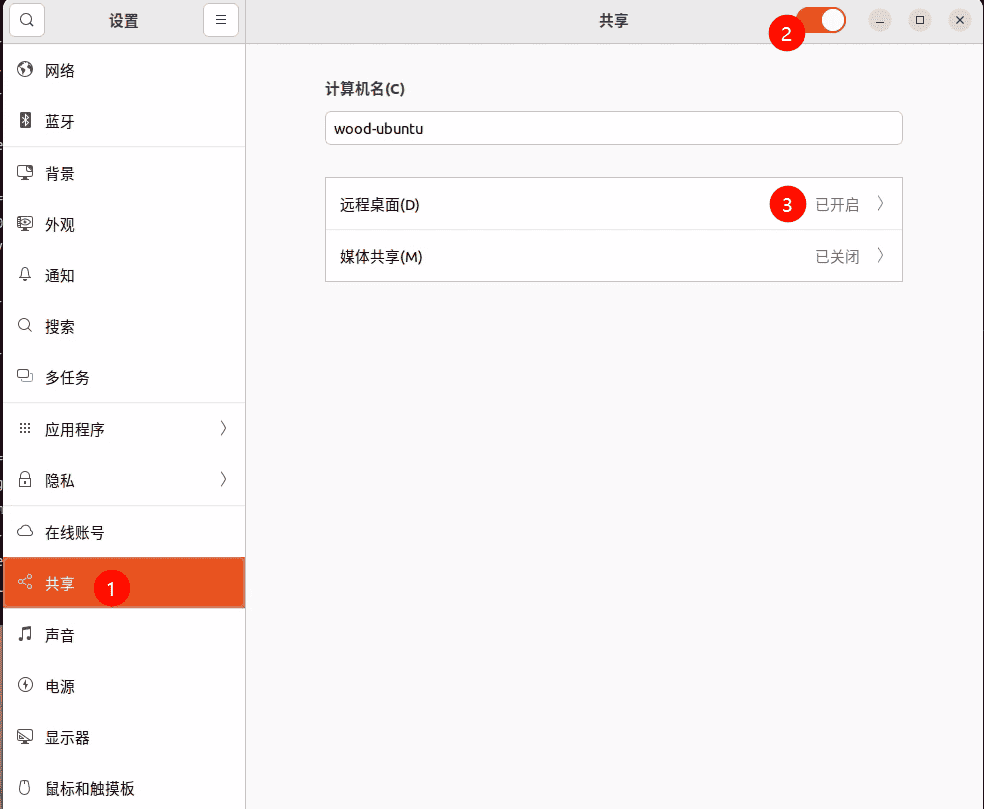
打开远程桌面之后,需要开启“远程桌面”、“远程控制”、账号和密码:

检查防火墙
如果是一般的生产力而非服务器的话,大概率是没有启动防火墙的。为了保险起见进行一个检查:查看防火墙端口是否打开
sudo ufw status #查看防火墙状态,也可以看到开放的端口如果显示是激活状态的话,需要对端口进行放行:
sudo ufw allow from any to any port 3389 proto tcp
sudo fuw reload
如果状态是无或者ufw命令不存在,检查防火墙这一步就不用管了。
内网ip地址
在获取内网地址之前需要安装一下net-tools:
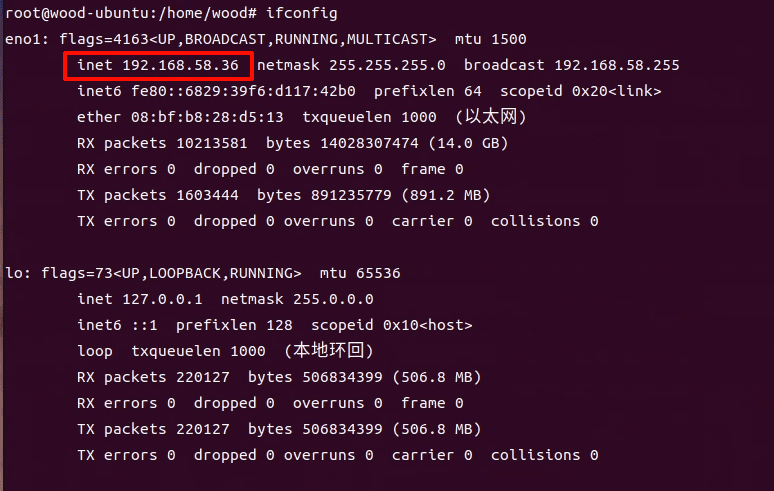
sudo apt-get install net-tools安装完成后就可以查看Ubuntu的内网IP地了:
ifconfig例如我的内网IP就是192.168.58.36。
Win远程桌面连接
直接在搜索栏搜一下就能找到“远程桌面连接”:
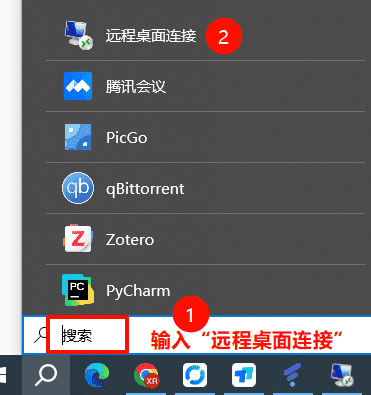
计算机一栏输入内网IP即可:
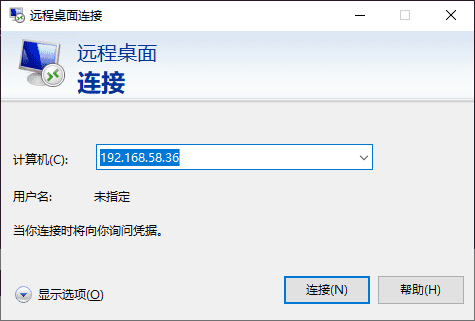
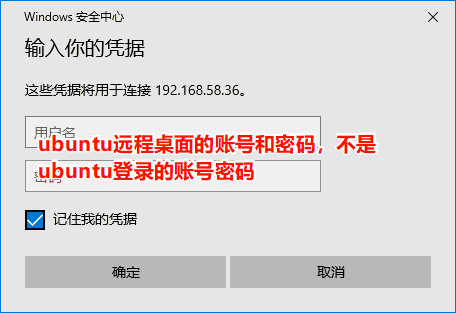
点击连接后输入账号密码:
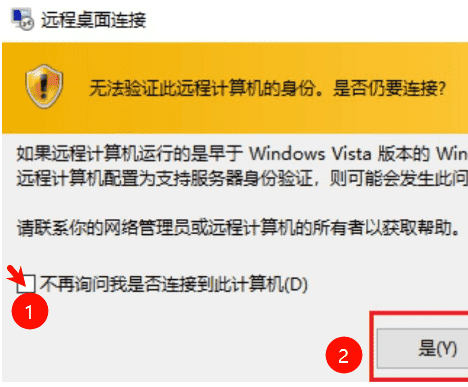
第一次可能会弹出来无法验证身份,可以勾选不再询问然后确定即可。
然后就可以巴适地远程控制了:

屏幕分辨率
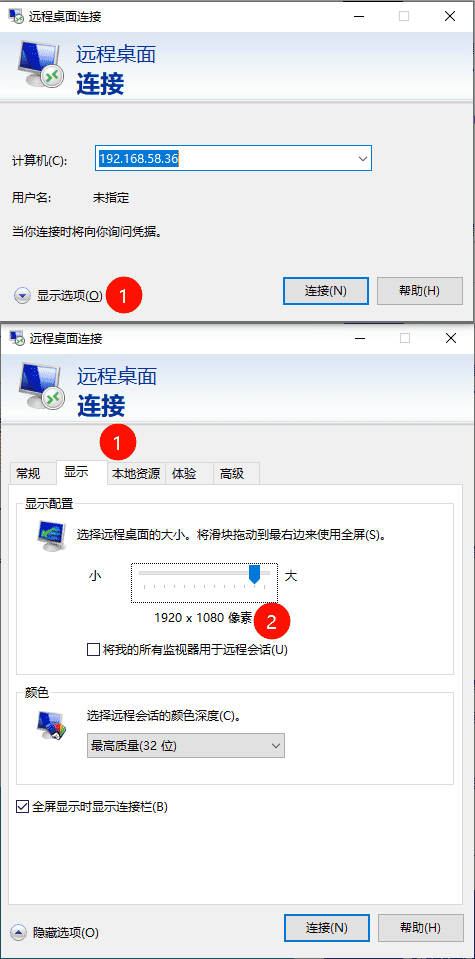
这里有一个坑,就是屏幕分辨率的问题。win的远程连接建议和ubuntu里的屏幕分辨率设置一致(当然也得匹配显示器的实际情况)。
下面是Ubuntu的分辨率设置:
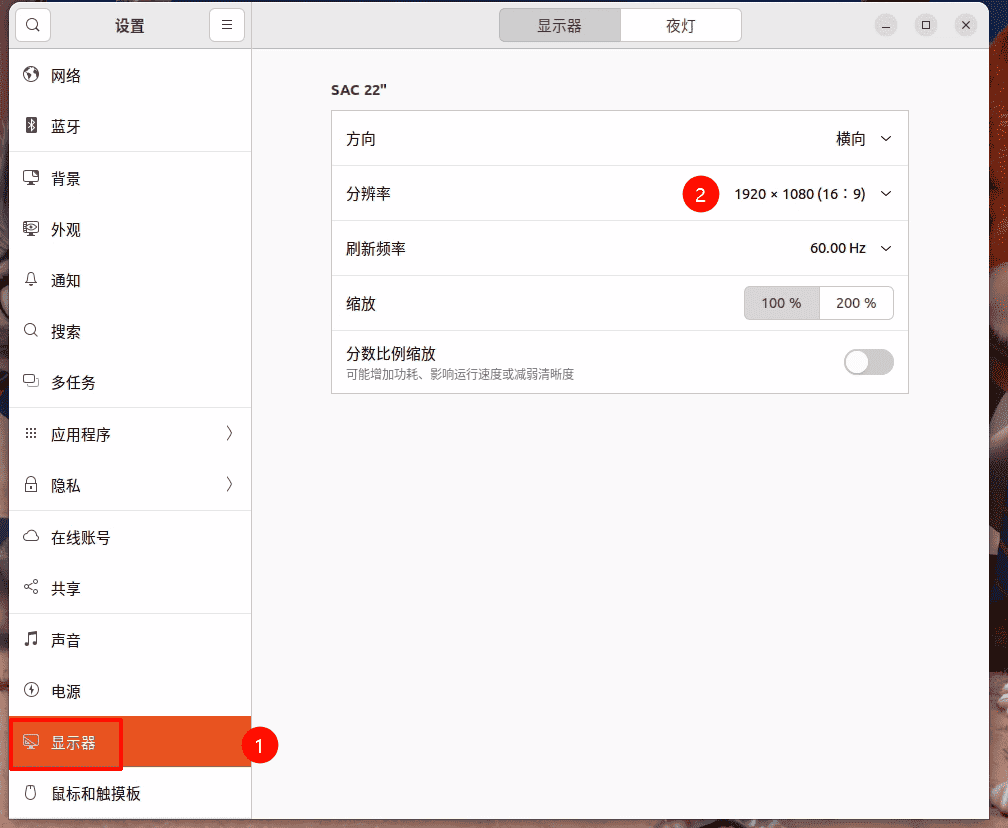
在win的远程控制中,也进行相同设置:
本文章是52txr原创文章,未经许可,禁止转载,禁止任何AI爬虫使用本网站内容。开源小栈是陶小桃Blog纯技术/知识的分身网站,欢迎每一位访客朋友。

暂无评论数据